# Les hôtes
Introduction courte présentant l’objectif de la documentation.
## 🎯 Objectif
Description du résultat attendu.
## 📝 Prérequis
Liste des conditions et composants nécessaires.
## 🛠️ Procédure

## Qu’est-ce qu’un hôte
Par définition, un hôte représente toute entité correspondant à une ressource du système d’information de l’entreprise et possédant une adresse IP.
A titre d’exemple, nous pouvons citer :
* Les serveurs
* Les ordinateurs
* Les NAS
* Une base de données
* Etc.
## Ajout d’un hôte
Pour ajouter un hôte il faut se connecter à l’interface graphique de Centreon avec un compte administrateur ou un compte qui possède des droits suffisant pour le faire.
Cliquer sur la partie « Configuration » puis « Hôtes ».

Cliquer sur « Ajouter »
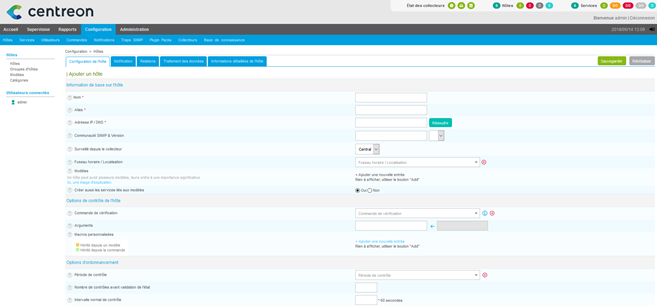
Une nouvelle fenêtre apparait.
### Les onglets
#### Configuration de l’hôte
* Nom : indique le nom d’hôte qui sera utilisé par le moteur de supervision.
* Alias : indique l’alias de l’hôte.
* Adresse IP / DNS : Adresse IP ou nom DNS de l’hôte (FQDN).
* Le bouton Résoudre permet de tester la résolution du nom de domaine en interrogeant le serveur DNS configuré sur le serveur central.
* Communauté SNMP & Version : indique le nom de la communauté et la version SNMP.
* Surveillé depuis le collecteur : indique quel serveur supervisera cet hôte.
* Modèles : Ajouter un ou plusieurs modèles d’hôte pour cet hôte.
* Créer aussi les services liés au modèle : Si positionné sur « oui », Centreon génèrera automatiquement les services en se basant sur les modèles de services liés aux modèles d’hôtes définis au-dessus.
* Commande de vérification : indique la commande à utiliser pour vérifier si l’hôte est disponible.
* Arguments : Indique les arguments fournis à la commande de vérification
* Chaque argument commence avec un « ! ».
* Macros : Ajout de macros personnalisées.
* Nom de la macro et Valeur de la macro : Définissent le nom et la valeur de la macro.
* Mot de passe : Cache la valeur de la macro.
* Période de contrôle : indique la période de contrôle de l’hôte par l’ordonnanceur (ex : aucun, 24h/24, pendant les heures de travail, etc.)
* Nombre de contrôles avant validation de l’état : indique le nombre de contrôle qui seront fait avant de valider le statut de l’hôte. Lorsque le statut est validé, le processus de notification est enclenché.
* Intervalle normal de contrôle : Indique l’intervalle entre chaque nouvelle vérification quand le statut de l’hôte est positionné sur « OK » (exprimé en minutes).
* Intervalle non-régulier de contrôle : indique l’intervalle de validation du statut non-OK de l’hôte (exprimé en minutes).
* Contrôles actifs activés et Contrôles passifs activés : activer ou désactiver les contrôles actifs et passifs.
#### Notification
* Notification activée : Activer ou désactiver les notifications pour cet hôte.
* Options de notifications : Indiquent les statuts pour lesquels une notification sera envoyée.
* Intervalle de notification : Indique le temps en minute entre chaque envoi de notification si le statut est « non-OK ». Lorsque la valeur est définie à 0, l’ordonnanceur enverra une seule notification par changement de statut.
* Période de notification : Indique la période pendant laquelle les notifications seront activées.
* Délai de première notification : Indique le délai en minute à respecter avant l’envoi d’une première notification si le statut non-OK est validé.
* Contacts liés : Indique le ou les contacts qui recevront les notifications.
* Groupe de contacts liés : Tous les contacts appartenant aux groupes de contacts définis recevront les notifications.
#### Relations
* Groupes d’hôtes parents : Indique les groupes d’hôtes auxquels l’hôte appartient.
* Catégorie d’hôtes parents : Indique les catégories auxquelles l’hôte appartient.
* Hôtes parents : Défini les relations physiques de parenté entre objet.
* Hôtes enfants : Défini les relations physiques de parenté entre objet.
#### Traitement de données
* Contrôle de vérification de l’hôte : Si activé, la commande de remontée des contrôles de l’hôte sera activée.
* Contrôler la fraîcheur du résultat : Activer ou désactiver le contrôle de fraîcheur du résultat.
* Seuil de fraîcheur du résultat : Si durant une période exprimée en seconde aucune demande de changement de statut de l’hôte n’a été reçue alors la commande de vérification active est exécutée.
* Détection de bagotage des statuts : Activer ou désactiver la détection du bagotage des statuts, c’est-à-dire les statuts changeant trop fréquemment de valeur sur une période donnée.
* Seuil bas de détection de bagotage des statuts / Seuil haut de détection de bagotage des statuts : Indiquent les seuils hauts et bas pour la détection du bagotage en pourcentage de changement de statuts.
* Traitement des données de performances : Activer ou désactiver le traitement des données de performances. Inutile si Centreon Broker est utilisé.
* Rétention des informations de statut / Rétention des informations ne concernant pas le statut : Indiquent si les informations concernant ou non le statut sont sauvegardées après chaque relance de la commande de vérification.
* Options à enregistrer : indique les options à enregistrer si la rétention est activée.
* Gestionnaire d’évènements activé : Activer ou désactiver le gestionnaire d’évènements.
* Gestionnaire d’évènements : Indique la commande à exécuter si le gestionnaire d’évènements est activé.
* Arguments : Indique les arguments de la commande du gestionnaire d’évènements.
#### Informations détaillées de l’hôte
* URL : Indique l’URL qui peut être utilisée pour donner davantage d’informations sur l’hôte.
* Notes : Ajouter des notes optionnelles concernant l’hôte.
* URL d’action : Indique l’URL habituellement utilisée pour donner des informations d’actions sur l’hôte (ex : maintenance).
* Icône : Permet d’indiquer l’icône à utiliser pour l’hôte.
* Icône alternative : Texte utilisé si l’icône ne peut être affichée.
* Niveau de criticité : Indique le niveau de criticité de l’hôte.
Les champs présentés ci-dessous sont des champs utilisés uniquement par la CGI de l’ordonnanceur (habituellement Nagios). Par conséquent, ils présentent peu d’intérêt lorsqu’on utilise Centreon Engine et Centreon Broker.
* Image de la carte des états : Indique le logo pour la CGI de l’ordonnanceur.
* Coordonnées géographiques : Indique les coordonnées géographiques pour géolocaliser l’élément (utile dans Centreon Map).
* Coordonnées 2D et 3D : Indiquent les coordonnées 2D et 3D utilisées par la CGI.
* ACL Resource Groups : Lier l’hôte à un groupe d’hôtes afin de pouvoir visualiser ce dernier (seulement visible pour les utilisateurs non administrateur)
### Ajouter un hôte
#### Onglet « host configuration »
A l’aide des informations précédemment citées, dans un premier temps remplir et configurer les champs suivants :
* Nom
* Alias
* Adresse IP / DNS
* La communauté SNMP et la version du protocole SNMP à utiliser
* A la ligne Template : cliquer sur « ajouter une nouvelle entrée » en cas d’ajout d’un Template à l’hôte
* Positionner à OUI la partie « créer aussi les services liés aux modèles » pour que l’ajout du ou des Templates soit effectif
Choisir la période de check désirée (de préférence 24x7 pour une supervision 24h/24 et 7j/7)
Indiquer également le :
* Max check attempts
* Normal check Interval
* Retry check interval
#### Onglet « Notification »
A la ligne « Notification enabled » mettre OUI pour permettre l’activation des notifications par email en cas de problème.
Dans « Linked Contacts » choisir quel utilisateur doit être averti par email.
Il est également possible de sélectionner un groupe d’utilisateur à contacter par email à l’aide de la ligne « Linked Contact Group ».
Ensuite, dans la partie « Notification Options » choisir le type de notification qui doit être activé puis dans la partie « Notification Period », choisir la période de check désirée.
Laisser les autres options par défaut.
#### Onglet « Relation »
Cet onglet permet de configurer une relation « parent » ou « enfant » avec d’autres hôtes ou des groupes d’hôtes.
Il ne sera pas détaillé dans cette procédure.
#### Onglet « Data Processing »
Cet onglet permet de configurer les informations nécessaires au traitement des données.
Il ne sera pas détaillé dans cette procédure.
#### Onglet « Host Extended Info »
Cet onglet permet de configurer les informations nécessaires à la création de graphiques.
Il ne sera pas détaillé dans cette procédure.
Cliquer sur « sauvegarder »
L’hôte est maintenant défini et visible dans l’interface Web de Centreon.
Toutefois, il n’est pas encore connu par le superviseur, il faudra déployer la configuration.
## ✅ Vérification
Méthode permettant de confirmer le bon fonctionnement.
## 🐛 Résolution des problèmes
Erreurs fréquentes et pistes de diagnostic.
## 📚 Références
- Référence interne : E-AMBITION